
Pipedrive jest systemem umożliwiającym zarządzanie procesem sprzedaży w Twojej firmie. Więcej informacji znaleźć można na stronie producenta.
Zakres integracji
Integracja Thulium z Pipedrive zakłada:
- Automatyczne dodawanie klienta do Pipedrive z poziomu Thulium i odwrotnie,
- Opcja dodania istniejącego klienta w Thulium do Pipedrive
- Przejście jednym kliknięciem z karty w Thulium do Pipedrive i odwrotnie,
- Możliwość dodania pierwszej szansy sprzedaży w Pipedrive (dodając użytkownika w Thulium),
- Dodatkowa zakładka Pipedrive na karcie klienta w Thulium, w której wyświetlane są szanse sprzedaży pobierane z Pipedrive,
- Automatyczne dodawanie klienta lub firmy do Pipedrive dodanych w Thulium z poziomu zgłoszeń,
- Możliwość przeniesienia dotychczasowej bazy klientów z Pipedrive do Thulium,
- Opcja dodania z poziomu zgłoszenia klienta z CRM Thulium jako szansy sprzedaży w Pipedrive,
- Możliwość ręcznego wyboru Opiekuna danej szansy sprzedaży z poziomu CRM jak i zgłoszenia,
- Przy dodaniu szansy sprzedaży z poziomu zgłoszenia dla klienta z CRM istnieje opcja zapisania w zgłoszeniu we wskazanym polu specjalnym linku do Pipedrive,
- Synchronizację zdarzeń typu telefon, zgłoszenie, czat dla zsynchronizowanego rekordu do działań w Pipedrive.
Krok po kroku
Integracja
- W celu integracji Thulium z platformą Pipedrive należy w ramach tego pierwszego wejść w Administracja → Zaawansowane → Integracje i uruchomić konfigurację integracji z sekcji CRM a następnie kliknąć file lub file by ją od razu uruchomić:


- Kliknij następnie w
 .
. - Jeśli jesteś już zalogowany/a, pomiń ten krok. Jeśli nie jesteś jeszcze zalogowany/a w Pipedrive, wprowadź adres e-mail oraz hasło podane przy rejestracji w Pipedrive i kliknij Zaloguj się.

- Kliknij zielony przycisk Allow and Install.

- Jeżeli uwierzytelnienie zakończy się sukcesem pojawi się na ekranie stosowna informacja:
.png)
Klikając w przycisk.png) możemy uruchomić ponowne uwierzytelnienie.
możemy uruchomić ponowne uwierzytelnienie.
Po uwierzytelnieniu aplikacji należy uzupełnić Pozostałe dane.
Ważne…⚠️
Pole specjalne dla zgłoszenia powinno być typu link i Tylko do odczytu:

Pole specjalne dla ID klienta w Thulium należy ustawić na typ liczba natomiast dla linku do klienta w Thulium jako typ link:

- Po skonfigurowaniu integracji należy kliknąć
 lub
lub .png) by ją od razu uruchomić.
by ją od razu uruchomić.
Nowy klient
Integracja z Pipedrive umożliwia automatyczne dodawanie klientów z poziomu jednego systemu w drugim.
- Dodając klienta w Thulium następujące pola zostaną wysłane do Pipedrive: imię i nazwisko, numer telefonu oraz adres e-mail. W przypadku firmy będzie to jej nazwa.

- Po uzupełnieniu w/w danych należy kliknąć przycisk

- W oknie dialogowym, które wówczas się pojawi należy wybrać stosowne opcje. System Thulium daje możliwość nie tylko podania nazwy szansy, ale także wyboru etapu w konkretnym lejku szansy sprzedaży jak i opiekuna dla niej.

- Aby zakończyć dodawanie do Thulium klienta zintegrowanego z Pipedrive, kliknij

- W oknie dialogowym, które wówczas się pojawi należy wybrać stosowne opcje. System Thulium daje możliwość nie tylko podania nazwy szansy, ale także wyboru etapu w konkretnym lejku szansy sprzedaży jak i opiekuna dla niej.
- Po dodaniu klienta w Thulium, można go od razu znaleźć w Pipedrive w zakładce Kontakty i po wybraniu opcji Osoby kontaktowe

- Dane, takie jak potencjalna wartość sprzedaży, nazwa waluty, a także prawdopodobieństwo szansy sprzedaży należy ustawić bezpośrednio w systemie Pipedrive.
- Zostaną one wówczas automatycznie pobrane przez system Thulium.
Istniejący klient
Do Pipedrive możemy dodać klientów, którzy nie są zsynchronizowani z Thulium (występują tylko w CRM Thulium).
- Na Karcie klienta Thulium wybieramy zakładkę Pipedrive i klikamy


- Tak jak w przypadku nowego klienta (opisane powyżej) należy uzupełnić stosowne dane i kliknąć


Istniejący klient z poziomu zgłoszenia
W ramach zgłoszenia jeżeli Klient istnieje w CRM Thulium możemy dodać szansę sprzedaży z poziomu zgłoszenia. Jeżeli Klient nie jest zsynchronizowany z Pipedrive to będzie podlegać automatycznej synchronizacji w ramach poniższego procesu.
- W zgłoszeniu wybieramy guzik
 a następnie

- Wprowadzamy nazwę szansy i lejek oraz jeśli to konieczne konkretnego Opiekuna i zatwierdzamy klawiszem


Import/export klientów
Eksport bazy danych klientów z Pipedrive.
- W systemie Pipedrive z zakładki Kontakty wybierz opcję Osoby kontaktowe:

- Kliknij w przycisk przypominający zębatkę, wybierz kolumny danych, które chcesz wyeksportować, np. Nazwa, E-mail, Telefon, ID i kliknij Zapisz.

- Upewnij się, że wszyscy klienci, których chcesz przenieść do Thulium widoczni są na liście. Następnie kliknij w przycisk oznaczony wielokropkiem (...) i wybierz opcję Eksportuj wyniki filtrowania.

- W oknie dialogowym, które się ukaże, zaznacz opcję CSV (wartości rozdzielone przecinkiem), po czym kliknij przycisk Eksport.

- Poczekaj aż zakończy się proces eksportowania danych.

- Zapisz wyeksportowane dane klientów klikając przycisk Pobierz.

Przygotowanie pliku CSV
W przeciwieństwie do systemu Thulium, Pipedrive nie rozróżnia imienia i nazwiska klienta. Zamiast dwóch oddzielnych wartości, Pipedrive eksportuje jedną. Poniższa instrukcja ma zastosowanie do baz danych klientów, w których numery telefonów nie zawierają spacji.
- Aby dane importowane z Pipedrive rozróżniały imię i nazwisko klienta, należy odpowiedznio przygotować plik CSV wyeksportowany z Pipedrive, edytując go np. w aplikacji Notatnik.

- Najpierw należy usunąć odstępy w pierwszym wierszu. Zaznacz odstęp w sformułowaniu
-, pomiędzy wyrażeniami"OsobaiNazwa".
- Z menu Edycja wybierz opcję Zamień... (lub wciśnij kombinację klawiszy Ctrl+H). Upewnij się, że pole Zamień na: jest puste i kliknij Zamień wszystko.

- W pierwszym wierszu, wpisz nowej kategorii w następującej formie:
"Nazwisko",(nie używaj spacji).
- Zaznacz odstęp pomiędzy pierwszym na liście imieniem i nazwiskiem i z menu Edycja wybierz opcję Zamień.…

- W polu tekstowym Zamień na: wpisz
","i kliknij przyciśk Zamień wszystko.
- Tak przygotowany plik można importować do Thulium.

Import plików do Thulium
- Aby importować do Thulium dane klientów wyeksportowane z Pipedrive, w zakładce Klienci kliknij DODAJ i wybierz opcję Importuj osoby z pliku CSV.

- Na stronie, która się ukaże, kliknij przycisk ZAŁĄCZ PLIK CSV.

- W oknie dialogowym zlokalizuj wcześniej przygotowany plik w formacie CSV i kliknij Otwórz.

- Wybierając z listy przyporządkuj importowanym kolumnom danych odpowiednie kategorie.

- Kliknij IMPORTUJ, aby zakończyć przenoszenie danych.
Czy wiesz, że…💡
Aby dodać istniejącego klienta z CRM Thulium do Pipedrive należy w zakładce Pipedrive na karcie klienta wybrać: 
Szczegóły techniczne
Następujące dane synchronizowane są poprzez API pomiędzy systemami Thulium i Pipedrive:
- Nazwa (połączenie imienia i nazwiska), adres e-mail oraz numer telefonu klienta,
- Nazwa firmy,
- Szansa sprzedaży:
- data utworzenia,
- nazwa,
- lejek sprzedaży,
- etap na lejku sprzedaży,
- wartość,
- waluta,
- prawdopodobieństwo szans sprzedaży.
Wtyczka Google Chrome
Dzięki zainstalowaniu wtyczki do przeglądarki Chrome, która znajduje się tutaj; możemy wykonywać połączenia z poziomu Pipedrive. Będą one realizowane za pośrednictwem Thulium Web Softphone.
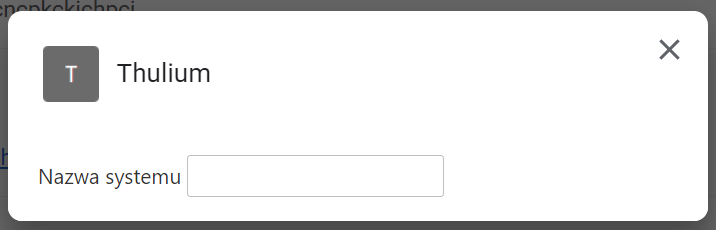
Należy po jej zainstalowaniu ustawić w ramach Opcji nazwę naszego systemu Thulium:
Następnie ustaw w Pipedrive linki typu tel: bądź callto: dla numerów telefonów.
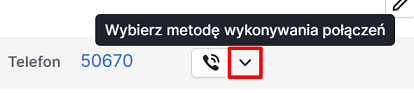
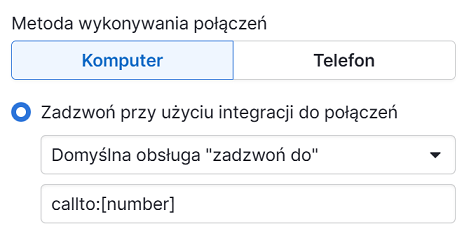
Po wdrożeniu tych ustawień zalecane jest wyłączenie i włączenie ponowne przeglądarki.
Klikając w numer telefonu LPM (lewy przycisk myszy) zostanie zestawione połączenie. Wybierając PPM na takim numerze możemy z menu kontekstowego wywołać również takie połączenie:
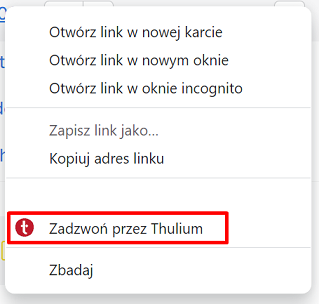
Powyższa funkcjonalność (dzwonienie przez menu kontekstowe) działa dla wszelakich stron korzystających z linków typu tel: oraz callto:.
Synchronizacja działań
Synchronizacja działań pozwala na przesłanie do Pipedrive dla zsynchronizowanego rekordu informacji o przeprowadzonej rozmowie telefonicznej, przesłanej wiadomości e-mail, bądź o czacie. Działania te zostaną oznaczone jako "wykonane".
Ważne…⚠️
Zdarzenia w Thulium synchronizują się z działaniami Pipedrive co 30 minut.
- W zależności, które zdarzenia w Thulium chcemy synchronizować, należy wybrać dla nich odpowiednie działania w Pipedrive np.:

W przypadku kliknięcia w Ustawienia zaawansowane można ustawić konkretny typ połączeń na dane aktywności:
- Zdarzenia związane ze zgłoszeniami synchronizują informacje takie jak:
- Typ wiadomości (przychodząca/wychodząca),
- Data,
- Agent (przypisany Użytkownik Thulium do zgłoszenia),
- Nadawca (kto wysłał wiadomość),
- Temat zgłoszenia,
- Fragment treści zgłoszenia,
- Link do zgłoszenia.

- Zdarzenia dotyczące połączeń telefonicznych synchronizują informacje takie jak:
- Typ połączenia (przychodzące/wychodzące),
- Rezultat połączenia (odebranie/nieudane/porzucone),
- Data,
- Czas trwania (rozmowy/połączenia),
- Agent,
- Temat rozmowy,
- Informację o kolejce/kampanii,
- Notatka (opis rozmowy),
- Link do rozmowy/połączenia.

- Zdarzenia związane z czatami synchronizują informacje takie jak:
- Temat rozmowy,
- Data,
- Źródło (Widget, Messenger...),
- Czas trwania,
- Agent,
- Kolejka,
- Treść,
- Link do rozmowy.

Czy wiesz, że...💡
Zdarzenia takie jak rozmowy telefoniczne bądź czat przy synchronizacji uzupełniają dane związane z czasem danych działań w Pipedrive. Limit znaków dla pól związanych z treścią wynosi 256.