
Reklamy kontaktowe na Facebooku usprawniają proces pozyskiwania kontaktów. Wystarczy dotknąć reklamy, aby otworzyć formularz wstępnie wypełniony danymi kontaktowymi udostępnionymi na Facebooku – gotowy do wysłania. Wystarczy kilka dotknięć, aby zainteresowany klient otrzymał potrzebne informacje, a przedsiębiorca pozyskał wartościowy kontakt.
Zakres integracji
- Automatyczne dodawanie klienta do CRM Thulium na bazie wypełnionego formularza FB Lead Ads,
- Możliwość dostosowania pól z CRM do pól z formularza (w tym obsługa pól specjalnych typu duży tekst),
- Dodawanie zgłoszenia do wybranej kolejki z konkretną kategorią,
- Dodawanie rekordu do wskazanej kampanii CRM z odpowiednim statusem.
Krok po kroku
- Zaleca się dodanie pola specjalnego typu duży tekst jako tylko do odczytu w celu przechowywania nazwy integracji (szczególnie przydatne przy podłączeniu paru formularzu):

Czy wiesz, że...💡
Możesz również utworzyć więcej tego typu pól specjalnych by przechowywać inne informacje pozyskane z formularzy Facebook Lead Ads.
- Z zakładki Administracja wybierz Administracja → Integracja a następnie z sekcji Social Media integrację Facebook Lead Ads:

- Zaloguj się do Facebooka - kliknij przycisk
 i wprowadź swoje dane.
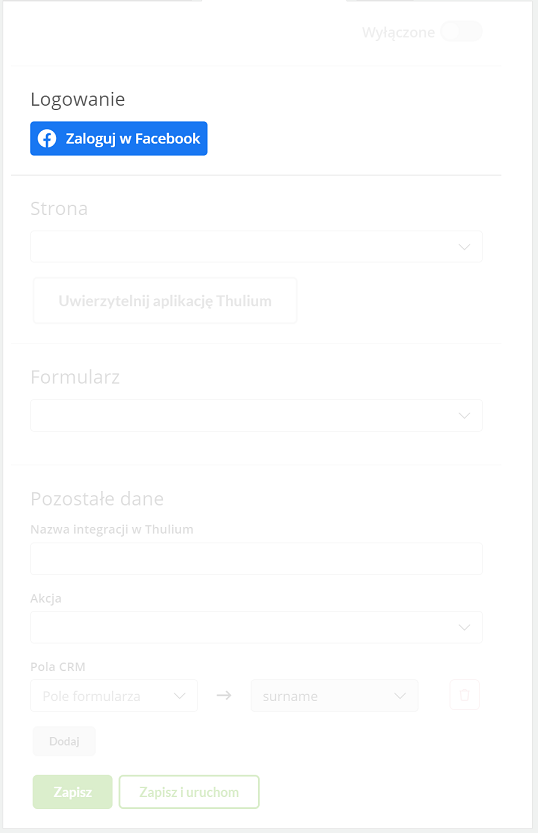
Jeśli posiadasz stronę swojej firmy na Facebooku, która jest powiązana z kontem, do którego się zalogowałeś to będziesz mógł wybrać ją z listy. Koniecznym jest zaznaczenie dostępu dla aplikacji do wszystkich opcji w ramach Fanpage (Strony).
Po procesie autoryzacji i wybraniu strony w panelu Thulium należy kliknąć  celem uwierzytelnienia integracji.
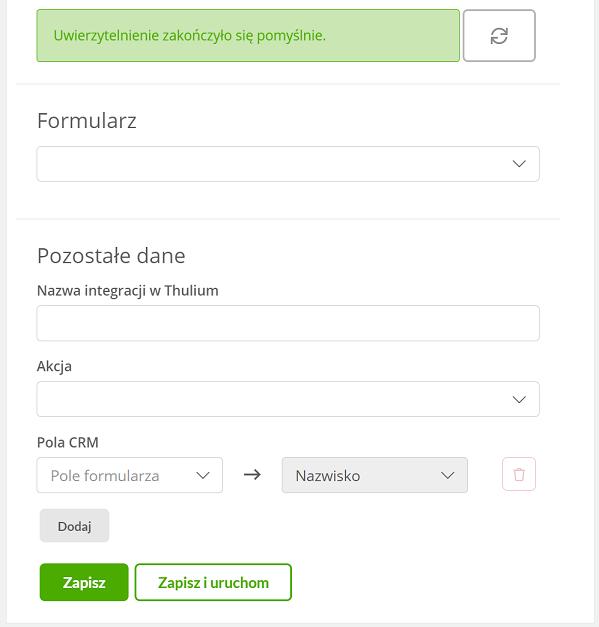
Jeżeli uwierzytelnienie zakończy się sukcesem pojawi się na ekranie stosowna informacja:

Klikając w przycisk  możemy uruchomić ponowne uwierzytelnienie.
- Po uwierzytelnieniu aplikacji należy wybrać odpowiedni Formularz oraz uzupełnić Pozostałe dane.
Podpowiedź...🔍
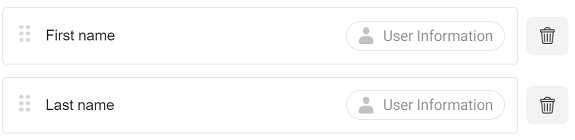
Wskazane jest w ramach formularza Lead Ads i zbieranych danych ustawienie dla imienia i nazwiska osobnych pól tj. Fist name oraz Last name zamiast Full name. Będzie to miało wpływ na uzupełnianie (mapowanie) pól z formularza do pól z CRM Thulium.
- W ramach akcji, które mają się odbyć w Thulium mamy do wyboru:
- Dodaj do CRM
- Dodaj do CRM i do kampanii CRM
- Dodaj do CRM i utwórz zgłoszenie
W przypadku tego drugiego należy wskazać stosowną kampanię oraz wybrać status rekordu dostępny w takowej:

Dla akcji utwórz zgłoszenie należy wybrać kolejkę oraz wskazać kategorię:

W treści bądź w temacie zgłoszenia można wykorzystać zmienne:
-
{{INTEGRATION.NAME}}- nazwa własna integracji, -
{{CUSTOMER.NAME}}- imię dodanego Klienta, -
{{CUSTOMER.SURNAME}}- nazwisko dodanego Klienta.
- Zgodnie z punktem 1 zaleca się wybrać Nazwę integracji dla utworzonego wcześniej pola specjalnego typu duży tekst.
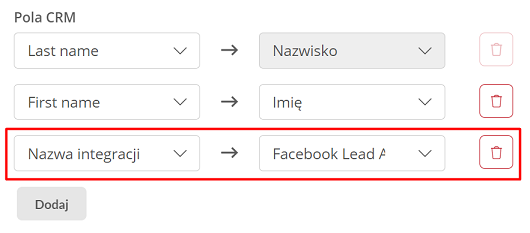
- Następnie kliknij
 lub
lub  by od razu uruchomić daną integrację.
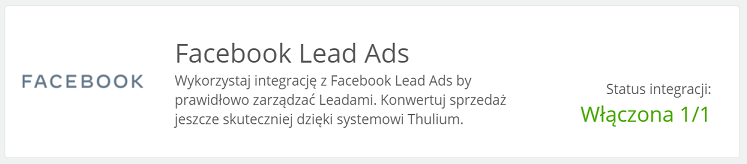
Integrując nasz system z Facebook Lead Ads masz możliwość dodania kilku stron/wyboru kilku formularzy. Wystarczy, że klikniesz  , wybierzesz stronę z listy i postąpisz zgodnie z poprzednimi krokami konfiguracyjnymi.
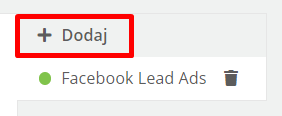
- Po pojawieniu się nowego lead'a z formularza takowy kontakt zostanie dodany do CRM w Twoim systemie Thulium i ewentualnie, jeżeli tak zostało ustawione, zostanie dodany rekord do kampanii CRM.