Thulium umożliwia integrację z systemem DOL, dzięki której możemy automatycznie dodawać do CRM Klientów, którzy się z nami kontaktują telefonicznie i występują w bazie DOL. Dodatkowo możemy przekazać pewne informacje o Kliencie do systemu DOL z poziomu Thulium.
Zakres integracji
- Automatyczne dodawanie klienta DOL do Thulium w zakresie podstawowych danych przy połączeniu przychodzącym,
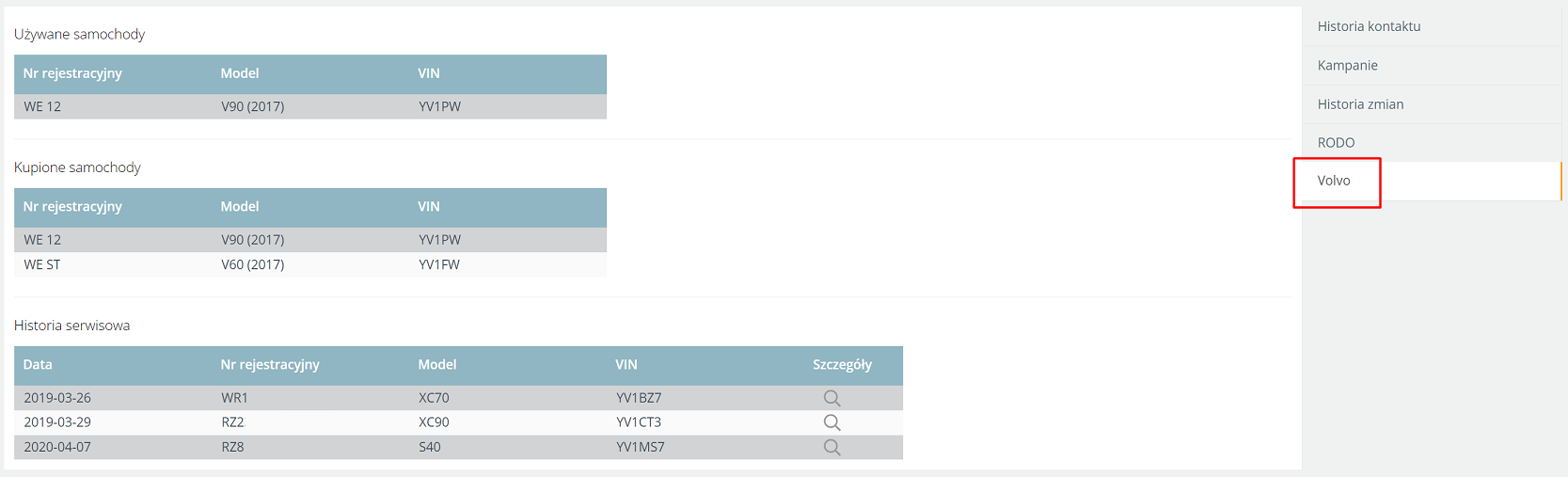
- Możliwość wyświetlenia w Thulium z poziomu Karty Klienta informacji o użytkowanych lub/i zakupionych samochodach oraz historię serwisową,
- Przekazywanie danych związanych z tematem rozmowy/kontaktu do DOL,
- Przesyłanie do DOL z poziomu Thulium danych dzwoniącego w ramach rozmowy przychodzącej.
Krok po kroku
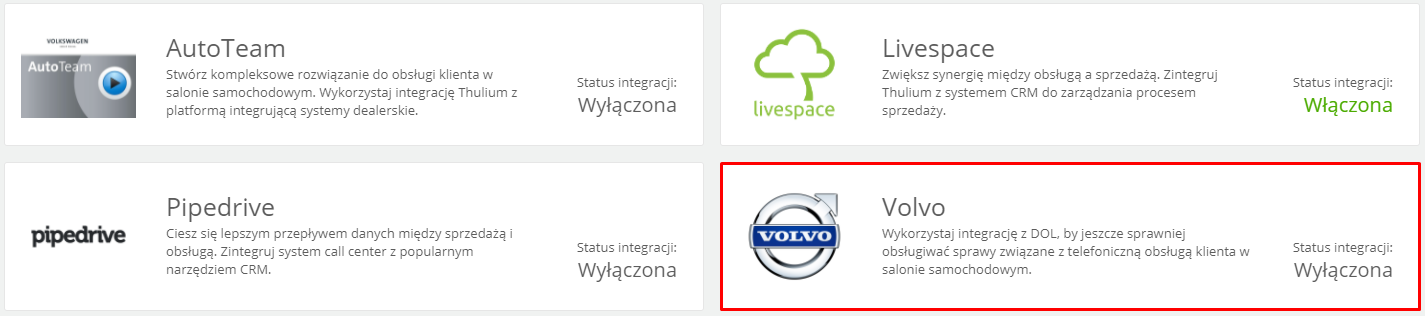
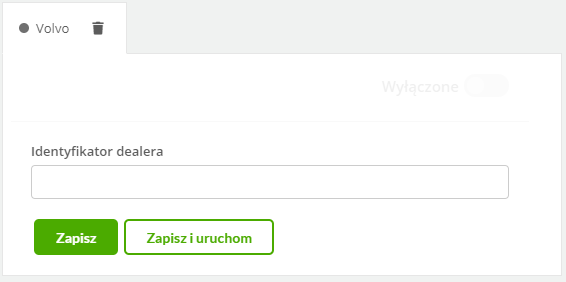
- W celu integracji Thulium z systemem DOL należy w ramach tego pierwszego wejść w Administracja → Zaawansowane → Integracje i uruchomić integrację z sekcji CRM a następnie wypełnić niezbędne dane i kliknąć
 lub
lub  by ją od razu uruchomić:
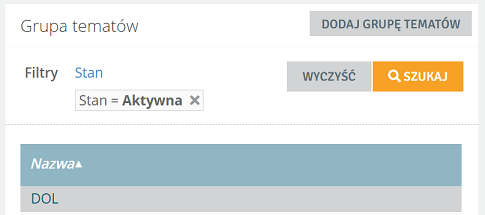
- Następnie należy skonfigurować tematy rozmów, dla obsługi połączeń przychodzących. W tym celu należy dodać Grupę tematów o nazwie DOL i dodać tematy takie jak:
- NEW_CAR_LEAD
- SERVICE_REQUEST
- USED_CAR_LEAD
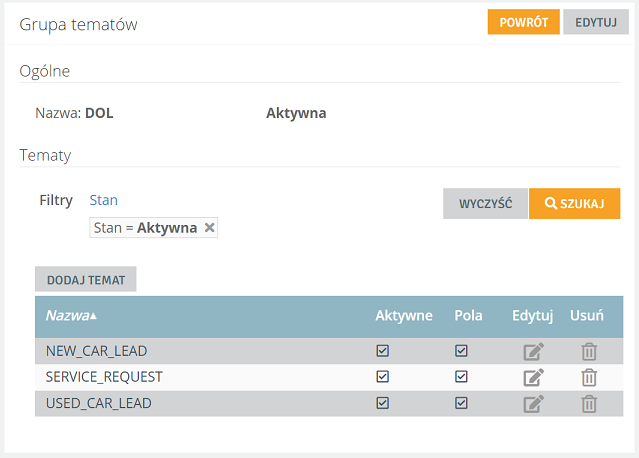
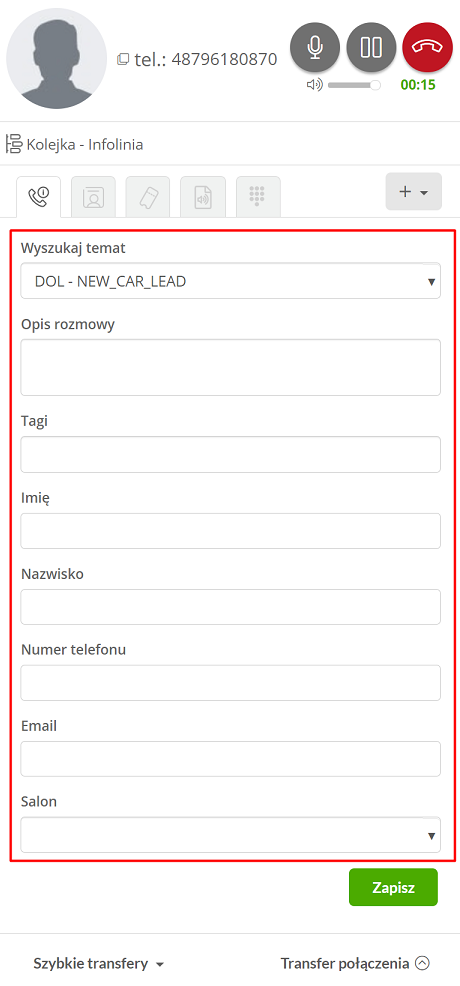
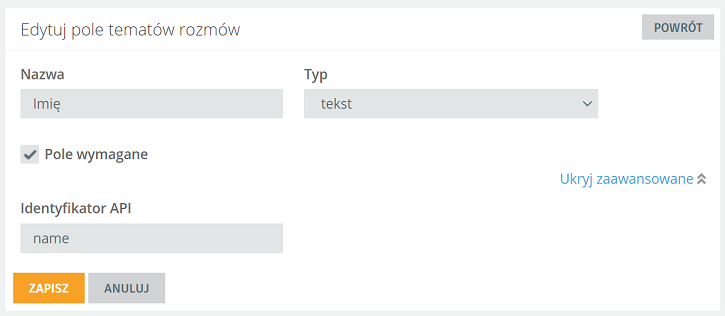
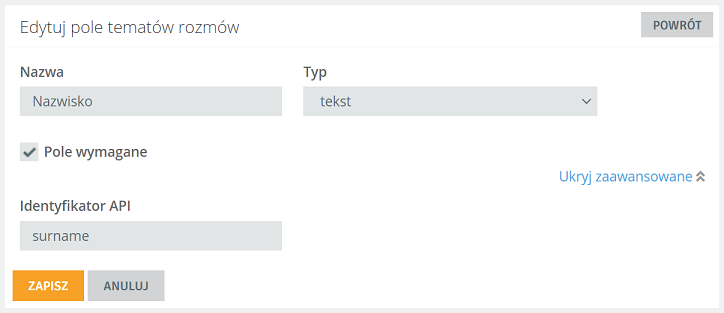
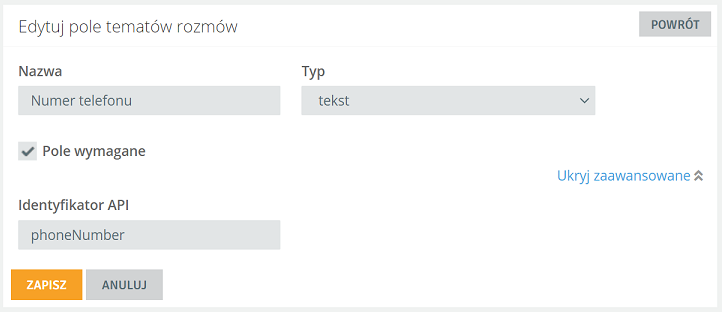
- Po dodaniu tematów rozmów należy utworzyć odpowiednie pola tematów rozmów, w ramach któych będą przekazywane informacje do systemu DOL. Mowa tutaj o takich polach jak:
- Imię
- Nazwisko
- Numer telefonu
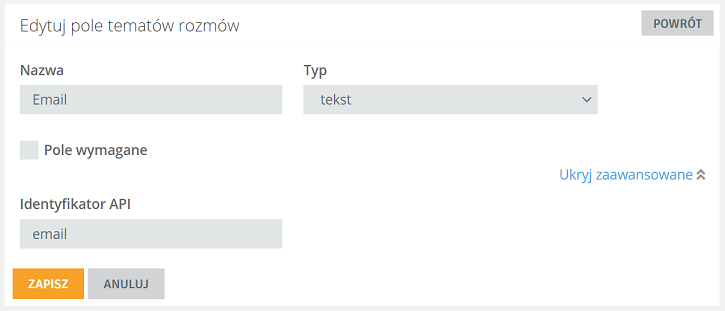
- Salon
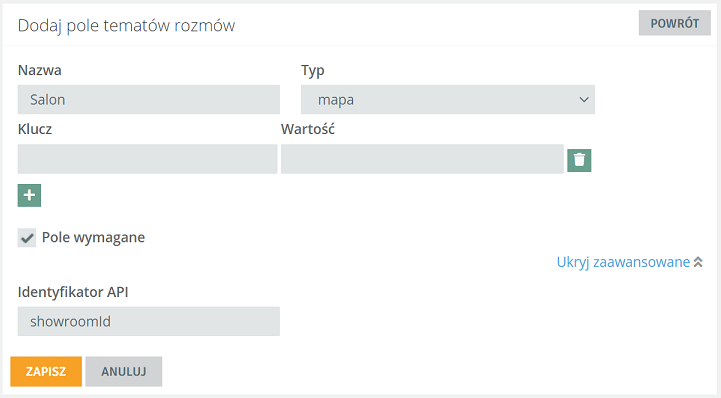
Ważne...⚠️
Powyższe pola należy ustawić takie samego typu wraz z wprowadzonymi identyfikatorami API jak powyżej na zrzutach ekranu.
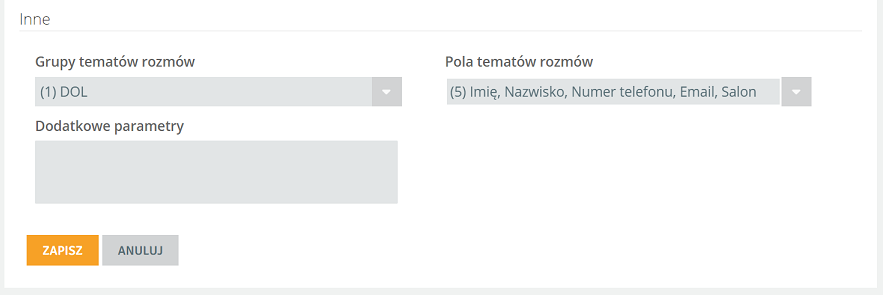
- Przygotowane tematy i pola tematów rozmów należy podpiąć pod obsługiwane kolejki w systemie.
- W ramach drzewa IVR należy dodać gałąź identyfikującą w ramach, którego Dealera odbywać się będzie połączenie przychodzące i gdzie takie połączenie ma być skierowane (np. kolejka infolinii). W tym celu wybieramy akcję [VOLVO] Ustaw ApiKey:
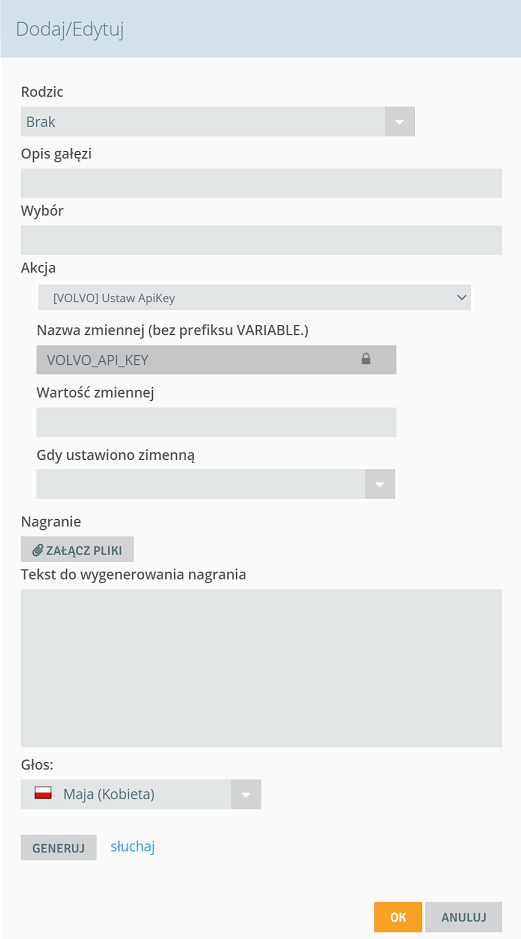
gdzie:
- wartość zmiennej - wartość klucza API danego Dealera,
- gdy ustawiono zmienną - gałąź na którą ma być skierowane połączenie.
Poniżej przykładowe drzewo IVR:

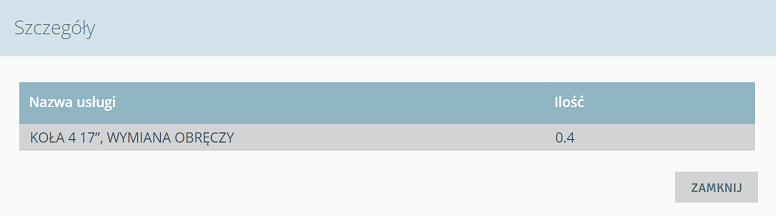
- W ramach karty Klienta pojawi się zakładka Volvo, w której zawarte będą informacje o Używanych/Kupionych samochodach oraz o Historii serwisowej.
- Podczas rozmowy telefonicznej w ramach kolejki Infolinii należy wprowadzić odpowiednie dane związane z połączeniem telefonicznym np. dla jakiego Salonu tyczy się rozmowa i w jakiej sprawie: