Panasonic kx tgp500


Gigaset A508 IP
- Podłącz bazę telefonu do prądu oraz Internetu oraz włącz słuchawkę, a następnie na bazie telefonu wcisnąć niebieską diodę w celu przywołania słuchawki. Na słuchawce wyświetli się adres IP telefonu, który należy wpisać w pasek adresowy nowej zakładki przeglądarki Internetowej.
- Po wejściu na stronę powinniśmy zostać poproszeni o podanie kodu PIN. Domyślny PIN fabryczny to 0000.
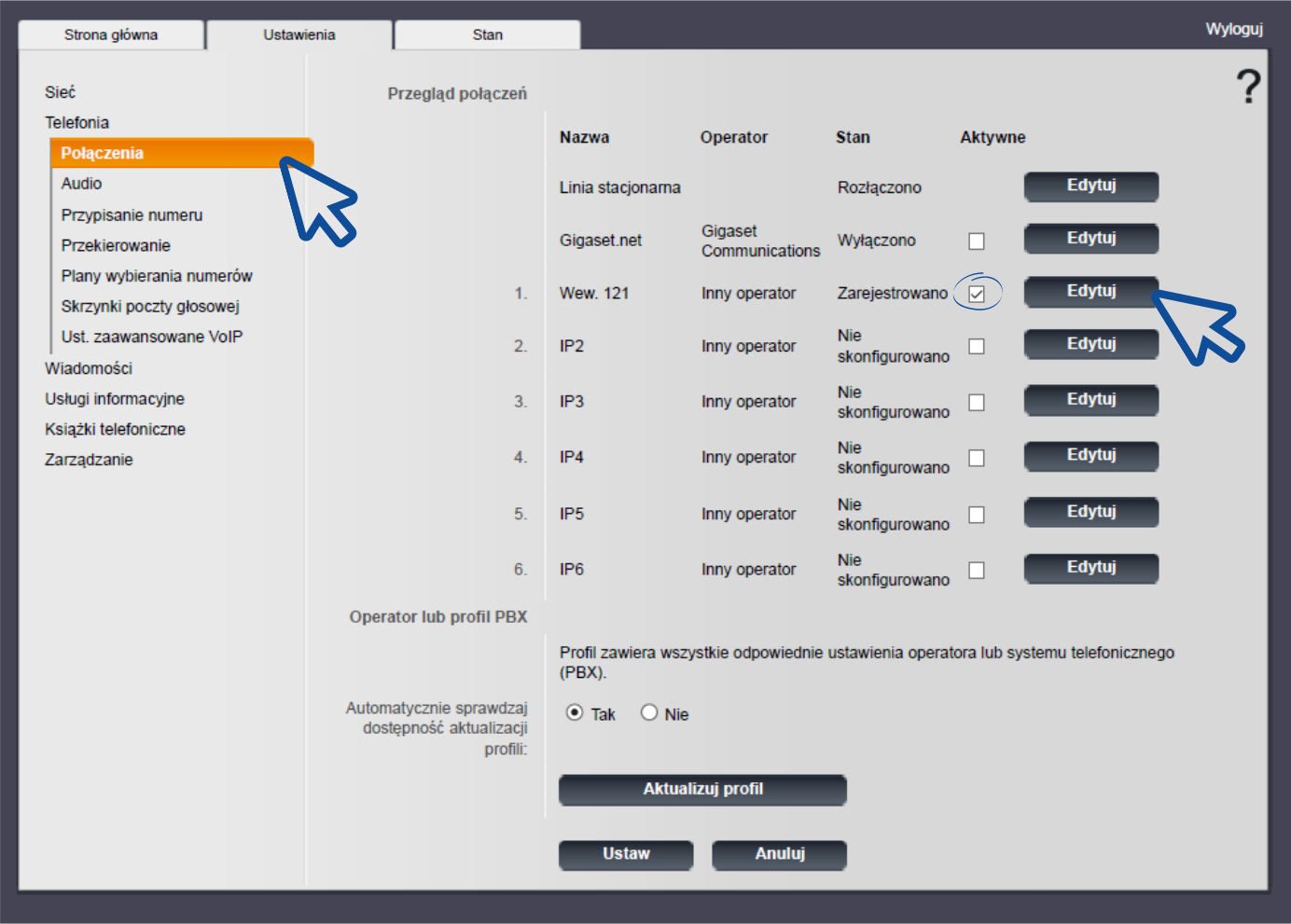
- Po udanym logowaniu należy przejść do zakładki Ustawienia (w górnym menu), następnie kliknąć w Telefonia (tj. 2 od góry z lewego menu) i w rozwiniętym menu wybrać Połączenia (tj. 1 od góry w pod-menu po lewej stronie).
- Dla linii, którą konfigurujemy (domyślnie przy pozycji numer 1) należy należy zaznaczyć checkbox Aktywne a następnie kliknąć Edytuj.
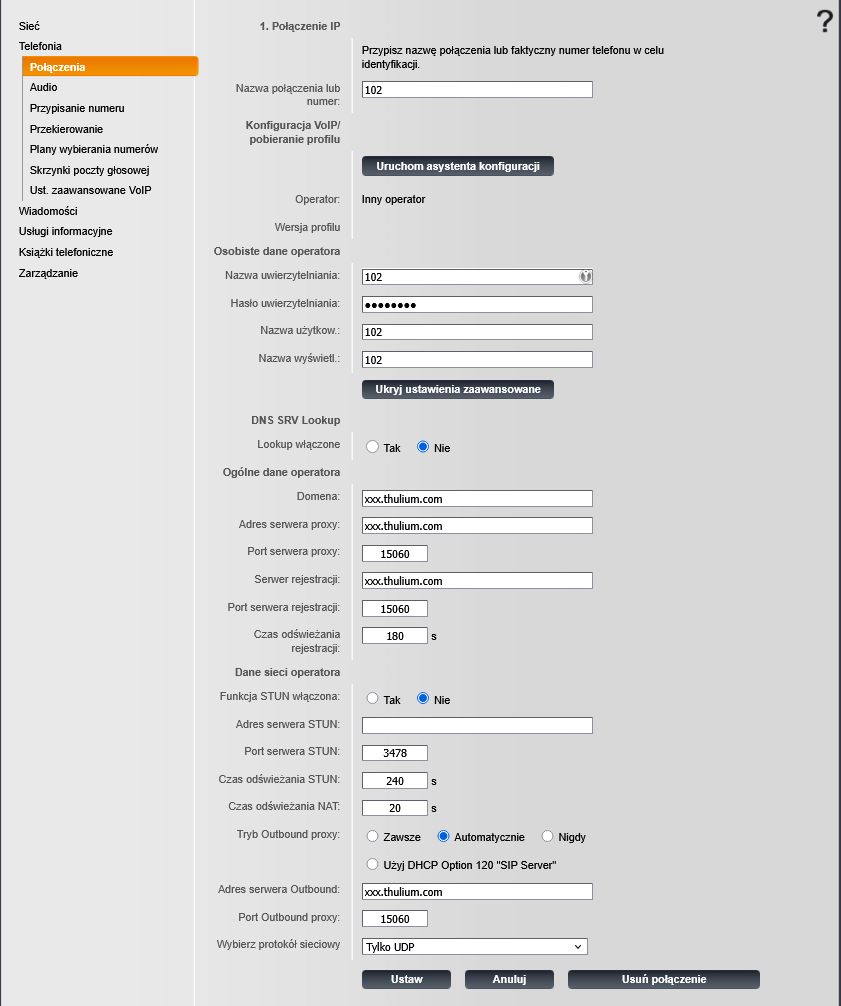
- Następnie należy rozwinąć ustawienia zaawansowane i uzupełnić formularz zgodnie z obrazkiem poniżej, korzystając z danych do wybranego konta wewnętrznego, dostępnych w Panelu Thulium > Administracja > Konta SIP > Edytuj. Po wypełnieniu formularza należy kliknąć „Ustaw”.
Uwagi:
- numer 102 wskazany na screenie należy zastąpić numerem wewnętrznym, który ma być skonfigurowany (np. 801)
- xxx.thulium.com należy zastąpić nazwą Państwa instancji, np. mojafirma.thulium.com
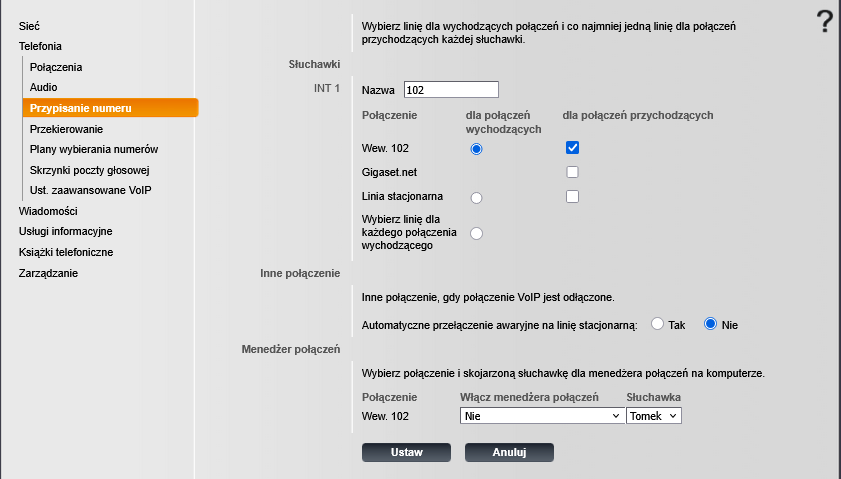
- W kolejnym kroku klikamy w zakładkę Telefonia i z listy wybieramy Przypisanie numeru. Przy wybranym numerze wewnętrznym zaznaczamy checboxy tylko i wyłącznie dla połączeń wychodzących oraz dla połączeń przychodzących. Na końcu należy kliknąć Ustaw, aby zapisać naprowadzone zmiany.
Uwaga: Czas rejestracji bazy GIGASET na platformie VoIP może trwać nawet do 60 sekund. Komunikat „błąd rejestracji u operatora” jest normalnym komunikatem podczas tych 60 sekund.
Cisco 303

Polycom Soundpoint IP 330

Grandstream GXP1628
- Podłącz aparat do prądu, internetu a następnie sprawdź adres IP, który został nadany dla aparatu (Przycisk kółka pomiędzy strzałkami na klawiaturze > Status > Network status).
- Wpisz uzyskany adres IP w przeglądarkę internetową. Otworzy się strona z menu konfiguracyjnym aparatu. Wprowadź login i hasło (domyślne login: admin, hasło: admin).
- Po zalogowaniu do menu konfiguracyjnego wchodzimy w zakładkę Accounts następnie wybieramy które konto konfigurujemy (np. Account 1) i wybieramy opcję General Settings.

- Następnie uzupełniamy następujące pola zgodnie z danymi dla konta SIP, które dodajemy.

Legenda:
Account Active: Yes
Account Name: numer wewnętrzny konta SIP, które konfigurujesz (np. 801)
SIP Server: xxx.thulium.com:15060 gdzie xxx to nazwa Twojej instancji np. mojafirma.thulium.com:15060
Outbond Proxy: jest to ta sama wartość co w SIP Server.
SIP User ID: numer wewnętrzny konta SIP, które konfigurujesz (np. 801)
Authenticate ID: numer wewnętrzny konta SIP, które konfigurujesz (np. 801)
Autenthicate Password: hasło do konta SIP
Name: numer wewnętrzny konta SIP, które konfigurujesz (np. 801)
Po wprowadzeniu danych zapisujemy je klikając zielony button Save and Apply.
- Przechodzimy do sekcji SIP Settings > Basic Settings i zmieniamy Local SIP Port na 15060. Po wprowadzeniu danych zapisujemy je klikając zielony button Save and Apply.

- Po wprowadzeniu wszystkich danych w prawym górnym rogu menu konfiguracyjnego wybieramy opcję Reboot w celu wprowadzenia zmian. Aparat może zrestartować się kilkukrotnie co może potrwać od kilku do kilkunastu minut.
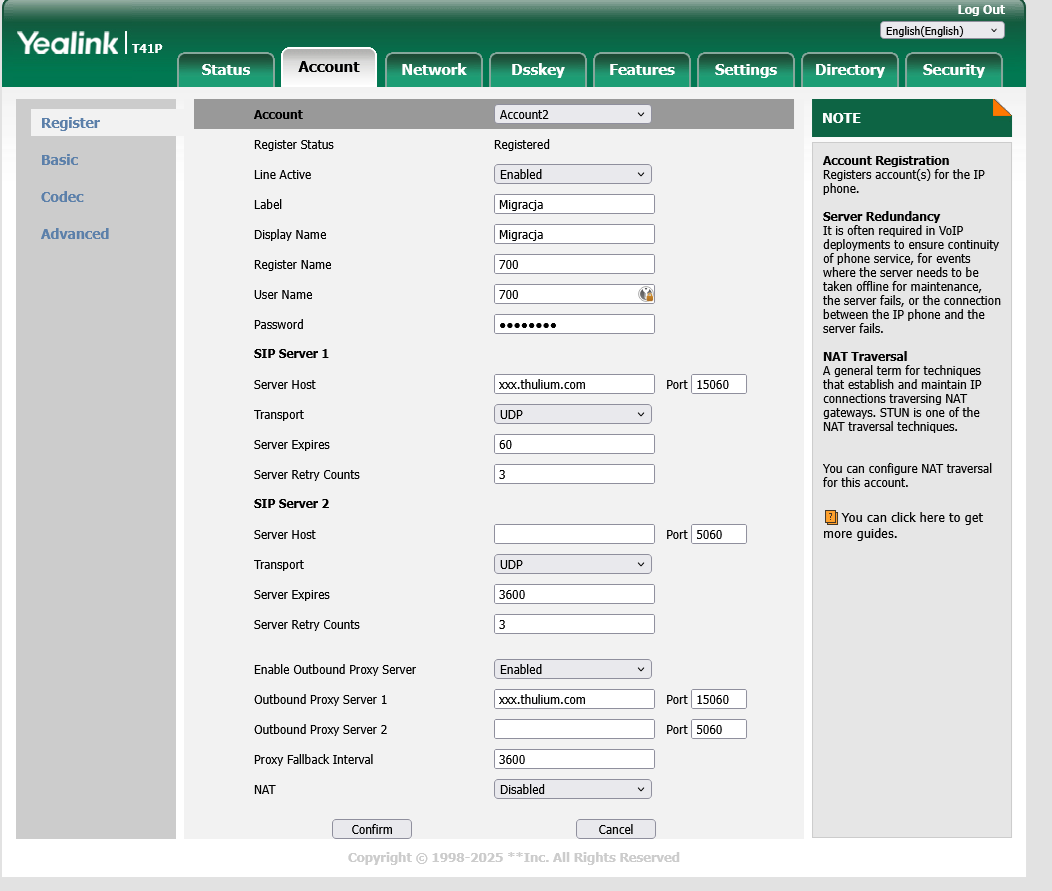
Yealink T41P
- Logujemy się poprzez przeglądarkę do menu konfiguracyjnego apartu (domyślne dane logowania: user- admin, hasło- admin)
- Wchodzimy w zakładkę Account > Register
- Ustawiamy (dane do konta SIP dostępne w Panelu Thulium, w zakładce Administracja > Konta SIP > ikona "Edytuj" przy wybranym koncie SIP):
- Line Active- Enabled
- Label- dowolna nazwa (np. nazwa użytkownika)
- Display Name- dowolna nazwa (np. nazwa użytkownika)
- Register Name- numer wewnętrzny (numer konta SIP, np. 801)
- User Name- numer wewnętrzny (numer konta SIP, np. 801)
- Password- hasło do konta SIP
- Server Host (w sekcji SIP Server 1)- xxx.thulium.com, gdzie xxx to nazwa Twojej instancji np. mojafirma.thulium.com oraz port ustawiamy na 15060
- Server Expires- 60
- Enable Outbound Proxy Server- Enabled
- Outbound Proxy Server 1- xxx.thulium.com, gdzie xxx to nazwa Twojej instancji np. mojafirma.thulium.com oraz Port ustawiamy na 15060
- Klikamy "Confirm". Telefon powinien samoczynnie się zalogować.